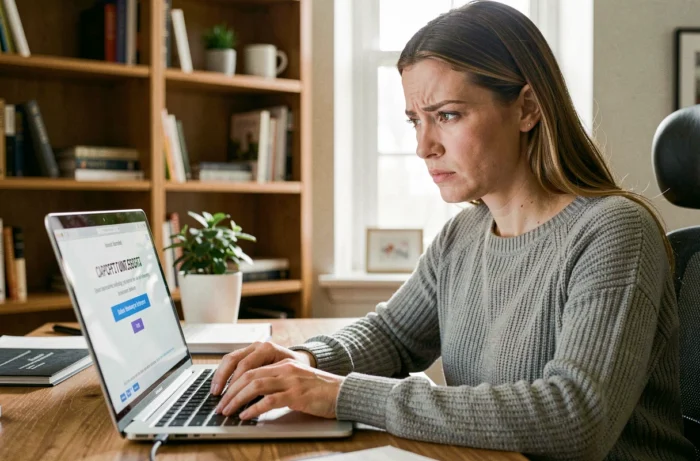
I sistemi captcha non si limitano a verificare una risposta visiva. Alcuni valutano in background la reputazione dell’indirizzo IP, la presenza di cookie, l’esecuzione di JavaScript e il comportamento di navigazione. Un captcha non valido può quindi comparire anche quando la risposta inserita è corretta. Dal 28 giugno 2025, l’Atto europeo sull’accessibilità si applica a determinati servizi digitali, rendendo ancora più concreta la questione dei captcha che bloccano gli utenti dei siti.
I sette suggerimenti che seguono affrontano le cause più frequenti, dalle più semplici alle più tecniche, comprese le situazioni in cui un utente legittimo resta bloccato nonostante i ripetuti tentativi.
1. Verificare la connessione Internet
Per convalidare la risposta, un captcha deve comunicare con un server remoto. Se la connessione è instabile o troppo lenta, la richiesta scade prima di essere completata e il sistema restituisce un errore. In questo caso, il problema non dipende né dalla risposta né dal browser.
Un test rapido consiste nel caricare un altro sito o nell’eseguire uno speed test. Se anche le altre pagine faticano a caricarsi, il problema è la connessione. Riavviare il router o passare dal Wi-Fi alla rete dati mobile è spesso sufficiente per ripristinare la comunicazione con il server di convalida.
Anche alcuni filtri DNS o firewall di rete bloccano i domini utilizzati dai captcha (per esempio i server di Google reCAPTCHA). Se il problema si verifica solo su una rete, mentre lo stesso sito funziona su un’altra, è più probabile che si tratti di questo tipo di blocco e non della risposta inserita. Provare ad aprire la stessa pagina tramite rete mobile permette di verificare questa ipotesi senza apportare modifiche permanenti alla configurazione.
Il primo passo per risolvere un problema di captcha non valido è quindi verificare che la connessione sia stabile e che nulla filtri le richieste dirette ai server di convalida.
2. Aggiornare la pagina o svuotare la cache
I token dei captcha hanno una durata limitata. Se si rimane a lungo su una pagina prima di inviare il modulo, il token scade e la convalida non va a buon fine. Basta aggiornare la pagina (F5 o Ctrl+R) per generare un nuovo token e una nuova sfida.
Se aggiornare la pagina non basta, la cache del browser potrebbe contenere file obsoleti che entrano in conflitto con la versione attuale del captcha. Svuotare la cache e cancellare i cookie del sito interessato obbliga il browser a caricare risorse aggiornate.

3. Disattivare le estensioni del browser
Gli ad blocker, le estensioni anti-tracciamento e alcuni gestori di script possono impedire il caricamento delle risorse necessarie al captcha. Un blocco che filtra le richieste verso domini di terze parti può rimuovere lo script di convalida senza mostrare alcun avviso.
Il metodo più affidabile consiste nell’aprire una finestra di navigazione in incognito, che per impostazione predefinita disattiva la maggior parte delle estensioni. Se il captcha funziona in questa finestra, il problema dipende da un’estensione. A quel punto, basta riattivarle una alla volta per individuare quella che causa il blocco.
È bene prestare particolare attenzione alle estensioni che integrano una VPN nel browser. Modificano l’indirizzo IP visibile e possono quindi indurre il sistema captcha a valutare il rischio come elevato, anche se l’utente risponde correttamente alla sfida.
4. Provare un altro browser
Ogni browser gestisce JavaScript, i cookie e le impostazioni di sicurezza in modo leggermente diverso. Un captcha che non funziona mai su un browser potrebbe invece funzionare senza problemi su un altro. Confrontare il comportamento su Chrome, Firefox o Edge permette di individuare rapidamente un’eventuale incompatibilità.
I browser troppo datati sono una causa ricorrente di problemi: non supportano alcune API JavaScript utilizzate dai captcha più recenti. Verificare che il browser sia aggiornato permette di escludere questa causa in pochi secondi.
5. Verificare le impostazioni di sicurezza
Alcune impostazioni di sicurezza del browser o del sistema operativo possono interferire con i captcha. Ecco cosa controllare:
- JavaScript deve essere attivato, perché quasi tutti i captcha moderni si basano su di esso per funzionare
- I cookie di terze parti devono essere consentiti per il dominio del captcha (se vengono bloccati, lo scambio dei token non può avvenire)
- L’orologio di sistema deve essere sincronizzato, perché una differenza oraria significativa può invalidare i certificati SSL utilizzati dai server di convalida
Le protezioni avanzate di alcuni browser (come la modalità rigorosa di Firefox) limitano intenzionalmente gli script di terze parti. Ridurre temporaneamente il livello di protezione per il sito interessato può risolvere il problema, purché poi venga ripristinato.
6. Contattare l’assistenza del servizio
Se nessun intervento sul browser funziona, il problema potrebbe dipendere dal sito stesso. Un captcha configurato male, un certificato scaduto o un servizio di convalida non funzionante possono generare errori che l’utente non è in grado di correggere da solo.
Questo passaggio è particolarmente importante per chi utilizza strumenti di assistenza. Il W3C raccomanda ai siti di prevedere modalità alternative per le diverse disabilità sensoriali quando è necessario un captcha. Se non viene proposta alcuna alternativa e la sfida visiva resta impossibile da superare, segnalare il problema all’assistenza è la soluzione più costruttiva.
Con l’entrata in vigore dell’Atto europeo sull’accessibilità, un captcha che blocca gli utenti può ora richiedere una verifica da parte del gestore del sito, anziché un semplice nuovo tentativo da parte dell’utente. I servizi di e-commerce e bancari sono particolarmente interessati da questi requisiti.
7. Aspettare e riprovare più tardi
A volte i sistemi captcha applicano limitazioni temporanee dopo diversi tentativi consecutivi non riusciti. Più si cerca di risolvere la sfida ripetutamente, più aumenta il punteggio di rischio associato alla sessione. Attendere una decina di minuti permette di azzerare questo contatore.
I cosiddetti captcha «invisibili» illustrano bene questo meccanismo. Valutano automaticamente il comportamento senza mostrare un puzzle, ma possono bloccare l’utente o proporre un’ulteriore sfida se il punteggio resta troppo basso. Riprovare dopo una pausa, da una sessione pulita, spesso dà risultati migliori rispetto a moltiplicare i tentativi.
Anche le interruzioni temporanee del servizio di convalida (per esempio Google reCAPTCHA o Cloudflare Turnstile) possono causare rifiuti generalizzati. Consultare le pagine di stato di questi servizi permette di verificare se il problema è diffuso prima di modificare qualsiasi impostazione del proprio dispositivo.
Un captcha non valido raramente dipende da una sola causa. La combinazione di una rete che filtra le richieste, estensioni attive e un browser configurato male aumenta le probabilità di errore. Seguendo questi sette suggerimenti nell’ordine indicato, dalla connessione di rete alla semplice attesa, è possibile risolvere la maggior parte dei problemi riscontrati dagli utenti, compresi quelli che dipendono da strumenti di assistenza per navigare sul web.