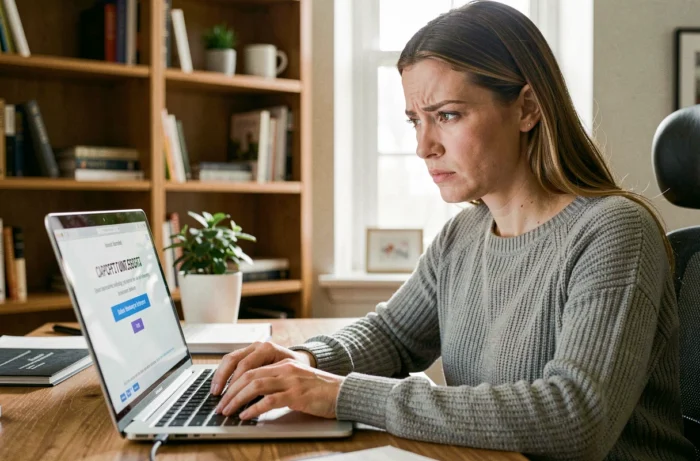
Los sistemas CAPTCHA no se limitan a comprobar una respuesta visual. Algunos evalúan en segundo plano la reputación de la dirección IP, la presencia de cookies, la ejecución de JavaScript y el comportamiento de navegación. Por eso, puede aparecer un CAPTCHA no válido incluso cuando la respuesta introducida es correcta. Desde el 28 de junio de 2025, la Ley Europea de Accesibilidad se aplica a determinados servicios digitales, lo que hace aún más relevante para los operadores de sitios web el problema de los CAPTCHA que bloquean el acceso.
Las siete soluciones que se presentan a continuación abarcan las causas más frecuentes, desde las más sencillas hasta las más técnicas, incluidas las situaciones en las que un usuario legítimo sigue bloqueado pese a intentarlo repetidamente.
1. Comprobar la conexión a Internet
Un CAPTCHA necesita comunicarse con un servidor remoto para validar la respuesta. Si la conexión es inestable o demasiado lenta, la solicitud caduca antes de completarse y el sistema devuelve un error. En ese caso, el problema no está ni en la respuesta ni en el navegador.
Una prueba rápida consiste en cargar otro sitio web o realizar una prueba de velocidad. Si otras páginas también tardan en cargarse, el problema está en la conexión. A menudo, basta con reiniciar el router o cambiar de la red Wi-Fi a los datos móviles para restablecer la comunicación con el servidor de validación.
Algunos filtros DNS o cortafuegos de red también bloquean los dominios que utilizan los CAPTCHA (por ejemplo, los servidores de Google reCAPTCHA). Si el rechazo solo se produce en una red, pero el mismo sitio funciona en otra, es más probable que se trate de este tipo de bloqueo que de un problema con la respuesta introducida. Probar la misma página desde una red móvil permite confirmar esta posibilidad sin realizar cambios permanentes en la configuración.
Por tanto, el primer paso para resolver un problema de CAPTCHA no válido es comprobar que la conexión sea estable y que nada filtre las solicitudes a los servidores de validación.
2. Actualizar la página o borrar la caché
Los tokens de CAPTCHA tienen una duración limitada. Si permanece mucho tiempo en una página antes de enviar el formulario, el token caduca y la validación falla. Basta con actualizar la página (F5 o Ctrl+R) para generar un nuevo token y un nuevo desafío.
Si actualizar la página no es suficiente, es posible que la caché del navegador almacene archivos obsoletos que entren en conflicto con la versión actual del CAPTCHA. Borrar la caché y las cookies del sitio en cuestión obliga al navegador a cargar recursos actualizados.

3. Desactivar las extensiones del navegador
Los bloqueadores de anuncios, las extensiones antirrastreo y algunos gestores de scripts pueden impedir que se carguen los recursos necesarios para el CAPTCHA. Un bloqueador que filtre las solicitudes a dominios de terceros puede eliminar el script de validación sin mostrar ningún aviso.
El método más fiable consiste en abrir una ventana de navegación privada, que desactiva la mayoría de las extensiones de forma predeterminada. Si el CAPTCHA funciona en esa ventana, el problema se debe a una extensión. En ese caso, solo queda volver a activarlas una por una para identificar cuál lo bloquea.
Conviene prestar especial atención a las extensiones que integran una VPN en el navegador. Estas modifican la dirección IP visible, lo que puede hacer que el sistema CAPTCHA asigne un nivel de riesgo elevado, aunque el usuario responda correctamente al desafío.
4. Probar con otro navegador
Cada navegador gestiona JavaScript, las cookies y las políticas de seguridad de forma ligeramente distinta. Un CAPTCHA que falla sistemáticamente en un navegador puede funcionar sin problemas en otro. Comparar su comportamiento en Chrome, Firefox o Edge permite detectar rápidamente una incompatibilidad.
Los navegadores demasiado antiguos son un problema recurrente: no admiten algunas API de JavaScript que utilizan los CAPTCHA más recientes. Comprobar que el navegador esté actualizado permite descartar esta causa en unos segundos.
5. Comprobar la configuración de seguridad
Algunos ajustes de seguridad del navegador o del sistema operativo interfieren con los CAPTCHA. Conviene comprobar lo siguiente:
- JavaScript debe estar activado, ya que prácticamente todos los CAPTCHA modernos dependen de él para funcionar
- Las cookies de terceros deben estar permitidas para el dominio del CAPTCHA (bloquearlas impide el intercambio de tokens)
- El reloj del sistema debe estar sincronizado, ya que una diferencia horaria importante puede invalidar los certificados SSL que utilizan los servidores de validación
Las protecciones reforzadas de algunos navegadores (como el modo estricto de Firefox) limitan deliberadamente los scripts de terceros. Reducir temporalmente el nivel de protección para el sitio en cuestión puede resolver el problema, siempre que después se restablezca la configuración.
6. Contactar con el servicio de asistencia
Si ninguna de las medidas aplicadas en el navegador funciona, es posible que el problema esté en el propio sitio web. Un CAPTCHA mal configurado, un certificado caducado o un servicio de validación que no funciona pueden generar errores que el usuario no puede solucionar por su cuenta.
Este paso es especialmente importante para las personas que utilizan tecnologías de asistencia. El W3C recomienda que los sitios ofrezcan alternativas para las distintas discapacidades sensoriales cuando sea necesario utilizar un CAPTCHA. Si no se ofrece ninguna alternativa y resulta imposible superar el desafío visual, informar del bloqueo al servicio de asistencia es la opción más constructiva.
Con la aplicación de la Ley Europea de Accesibilidad, el operador del sitio puede tener que revisar un CAPTCHA que bloquea el acceso, en lugar de limitarse a pedir al usuario que lo intente de nuevo. Los servicios de comercio electrónico y bancarios se ven especialmente afectados por estos requisitos.
7. Esperar y volver a intentarlo más tarde
En ocasiones, los sistemas CAPTCHA aplican restricciones temporales tras varios intentos fallidos consecutivos. Cuantas más veces intente resolver el desafío, mayor será el nivel de riesgo asociado a su sesión. Esperar unos diez minutos permite restablecer este contador.
Los llamados CAPTCHA «invisibles» ilustran bien este mecanismo. Evalúan automáticamente el comportamiento sin mostrar ningún rompecabezas, pero pueden bloquear el acceso o presentar un desafío adicional si la puntuación sigue siendo demasiado baja. Volver a intentarlo después de una pausa, desde una sesión limpia, suele dar mejores resultados que repetir el proceso una y otra vez.
Las interrupciones temporales del servicio de validación (por ejemplo, de Google reCAPTCHA o Cloudflare Turnstile) también pueden provocar rechazos generalizados. Consultar las páginas de estado de estos servicios permite comprobar si el problema es general antes de modificar nada en el propio dispositivo.
Un CAPTCHA no válido rara vez se debe a una única causa. La combinación de una red que filtra solicitudes, extensiones activas y un navegador mal configurado aumenta las probabilidades de que se produzca un error. Seguir estas siete soluciones en orden, desde comprobar la conexión de red hasta simplemente esperar, permite resolver la gran mayoría de los problemas que encuentran los usuarios, incluidos quienes necesitan tecnologías de asistencia para navegar por Internet.