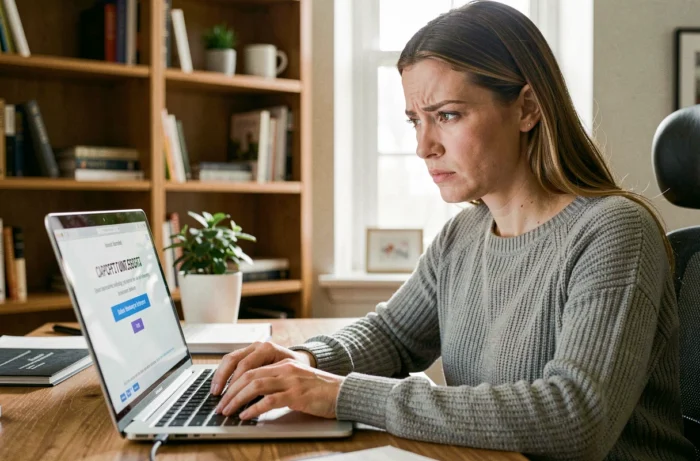
Captcha-Systeme prüfen nicht nur, ob eine visuelle Aufgabe richtig gelöst wurde. Einige bewerten im Hintergrund auch die Reputation der IP-Adresse, das Vorhandensein von Cookies, die Ausführung von JavaScript und das Surfverhalten. Deshalb kann ein Captcha als ungültig eingestuft werden, obwohl die eingegebene Antwort korrekt ist. Seit dem 28. Juni 2025 gilt das Europäische Barrierefreiheitsgesetz für bestimmte digitale Dienste. Dadurch wird die Frage nach blockierenden Captchas für Website-Betreiber noch konkreter.
Die folgenden sieben Lösungsansätze decken die häufigsten Ursachen ab – von den einfachsten bis zu den technisch anspruchsvolleren. Dazu gehören auch Fälle, in denen legitime Nutzer trotz wiederholter Versuche nicht weiterkommen.
1. Internetverbindung überprüfen
Ein Captcha muss mit einem entfernten Server kommunizieren, um die Antwort zu überprüfen. Ist die Verbindung instabil oder zu langsam, läuft die Anfrage ab, bevor sie abgeschlossen ist, und das System gibt eine Fehlermeldung aus. Die Ursache liegt dann weder an der Antwort noch am Browser.
Ein schneller Test: Rufen Sie eine andere Website auf oder führen Sie einen Geschwindigkeitstest durch. Wenn auch andere Seiten nur langsam laden, liegt es an der Verbindung. Oft reicht es, den Router neu zu starten oder vom WLAN auf mobile Daten zu wechseln, um die Kommunikation mit dem Validierungsserver wiederherzustellen.
Bestimmte DNS-Filter oder Netzwerk-Firewalls blockieren außerdem Domains, die von Captchas verwendet werden (zum Beispiel Server von Google reCAPTCHA). Tritt die Ablehnung nur in einem bestimmten Netzwerk auf, während dieselbe Website in einem anderen funktioniert, deutet das eher auf eine solche Blockierung als auf eine falsche Antwort hin. Rufen Sie dieselbe Seite über ein Mobilfunknetz auf, um diese Möglichkeit zu überprüfen, ohne die Konfiguration dauerhaft ändern zu müssen.
Der erste Schritt, um ein Problem mit einem ungültigen Captcha zu beheben, besteht also darin, die Stabilität der Verbindung zu prüfen und sicherzustellen, dass keine Anfragen an die Validierungsserver gefiltert werden.
2. Seite aktualisieren oder Cache leeren
Captcha-Tokens sind nur begrenzt gültig. Wenn Sie lange auf einer Seite bleiben, bevor Sie das Formular absenden, läuft das Token ab und die Überprüfung schlägt fehl. Durch einfaches Aktualisieren der Seite (F5 oder Strg+R) wird ein neues Token mit einer neuen Aufgabe erstellt.
Reicht das Aktualisieren nicht aus, können im Browser-Cache veraltete Dateien gespeichert sein, die mit der aktuellen Captcha-Version in Konflikt geraten. Wenn Sie den Cache und die Cookies der betreffenden Website löschen, lädt der Browser aktuelle Ressourcen.

3. Browser-Erweiterungen deaktivieren
Werbeblocker, Anti-Tracking-Erweiterungen und bestimmte Skript-Manager können verhindern, dass die für das Captcha erforderlichen Ressourcen geladen werden. Ein Blocker, der Anfragen an Drittanbieter-Domains filtert, entfernt manchmal das Validierungsskript, ohne eine Warnung anzuzeigen.
Am zuverlässigsten lässt sich das mit einem privaten Browserfenster testen, in dem die meisten Erweiterungen standardmäßig deaktiviert sind. Funktioniert das Captcha in diesem Fenster, liegt das Problem an einer Erweiterung. Aktivieren Sie die Erweiterungen anschließend einzeln wieder, um herauszufinden, welche die Blockierung verursacht.
Besondere Aufmerksamkeit verdienen Erweiterungen mit integriertem VPN. Sie ändern die sichtbare IP-Adresse, wodurch das Captcha-System ein erhöhtes Risiko feststellen kann – selbst wenn der Nutzer die Aufgabe richtig löst.
4. Einen anderen Browser ausprobieren
Jeder Browser verarbeitet JavaScript, Cookies und Sicherheitsrichtlinien etwas anders. Ein Captcha, das in einem Browser immer wieder fehlschlägt, kann in einem anderen problemlos funktionieren. Ein Vergleich zwischen Chrome, Firefox und Edge hilft, eine Inkompatibilität schnell einzugrenzen.
Veraltete Browser sind ein häufiges Problem: Sie unterstützen manche JavaScript-APIs nicht, die von neueren Captchas verwendet werden. Mit einem aktuellen Browser lässt sich diese Ursache in wenigen Sekunden ausschließen.
5. Sicherheitseinstellungen überprüfen
Bestimmte Sicherheitskonfigurationen des Browsers oder Betriebssystems können Captchas beeinträchtigen. Prüfen Sie folgende Punkte:
- JavaScript muss aktiviert sein, da fast alle modernen Captchas darauf angewiesen sind
- Drittanbieter-Cookies müssen für die Captcha-Domain zugelassen sein (werden sie blockiert, ist kein Austausch von Tokens möglich)
- Die Systemuhr muss synchronisiert sein, da eine erhebliche Zeitabweichung die von den Validierungsservern verwendeten SSL-Zertifikate ungültig machen kann
Die erweiterten Schutzfunktionen mancher Browser (wie der strenge Modus von Firefox) schränken Skripte von Drittanbietern bewusst ein. Wenn Sie die Schutzstufe für die betreffende Website vorübergehend herabsetzen, lässt sich das Problem möglicherweise beheben. Stellen Sie die ursprüngliche Einstellung anschließend wieder her.
6. Den Support des Dienstes kontaktieren
Wenn keine der Maßnahmen im Browser hilft, liegt das Problem möglicherweise an der Website selbst. Ein falsch konfiguriertes Captcha, ein abgelaufenes Zertifikat oder ein ausgefallener Validierungsdienst können Fehler verursachen, die Nutzer nicht selbst beheben können.
Besonders wichtig ist dieser Schritt für Menschen, die Hilfsmittel verwenden. Das W3C empfiehlt Websites, alternative Möglichkeiten für verschiedene sensorische Beeinträchtigungen bereitzustellen, wenn ein Captcha erforderlich ist. Wird keine Alternative angeboten und lässt sich die visuelle Aufgabe nicht lösen, ist es am sinnvollsten, den Support über die Blockierung zu informieren.
Seit dem Inkrafttreten des Europäischen Barrierefreiheitsgesetzes kann ein blockierendes Captcha eine Prüfung durch den Website-Betreiber erforderlich machen – statt lediglich einen weiteren Versuch des Nutzers. Besonders betroffen sind E-Commerce- und Bankdienstleistungen.
7. Warten und es später erneut versuchen
Captcha-Systeme schränken die Nutzung manchmal vorübergehend ein, wenn mehrere Versuche hintereinander fehlschlagen. Je öfter Sie die Aufgabe in einer Schleife zu lösen versuchen, desto höher wird der mit Ihrer Sitzung verbundene Risikowert. Wenn Sie etwa zehn Minuten warten, kann sich dieser Zähler zurücksetzen.
Sogenannte „unsichtbare“ Captchas veranschaulichen diesen Mechanismus besonders gut. Sie bewerten das Verhalten automatisch, ohne ein Rätsel anzuzeigen. Ist der Wert zu niedrig, kann es jedoch zu einer Blockierung oder einer zusätzlichen Aufgabe kommen. Nach einer Pause in einer neuen Sitzung erneut zu versuchen, führt oft eher zum Erfolg, als immer wieder neue Versuche zu starten.
Auch vorübergehende Ausfälle des Validierungsdienstes (zum Beispiel bei Google reCAPTCHA oder Cloudflare Turnstile) können zu weitreichenden Ablehnungen führen. Auf den Statusseiten dieser Dienste lässt sich prüfen, ob das Problem allgemein auftritt, bevor Sie Änderungen an Ihrem eigenen Gerät vornehmen.
Hinter einem ungültigen Captcha steckt selten nur eine einzige Ursache. Ein gefiltertes Netzwerk, aktive Erweiterungen und ein falsch konfigurierter Browser erhöhen gemeinsam die Wahrscheinlichkeit, dass die Überprüfung fehlschlägt. Wenn Sie diese sieben Lösungsansätze der Reihe nach durchgehen – von der Netzwerkverbindung bis zum bloßen Warten –, lassen sich die meisten Probleme beheben, mit denen Nutzer konfrontiert sind. Das gilt auch für Menschen, die beim Surfen im Web auf Hilfsmittel angewiesen sind.