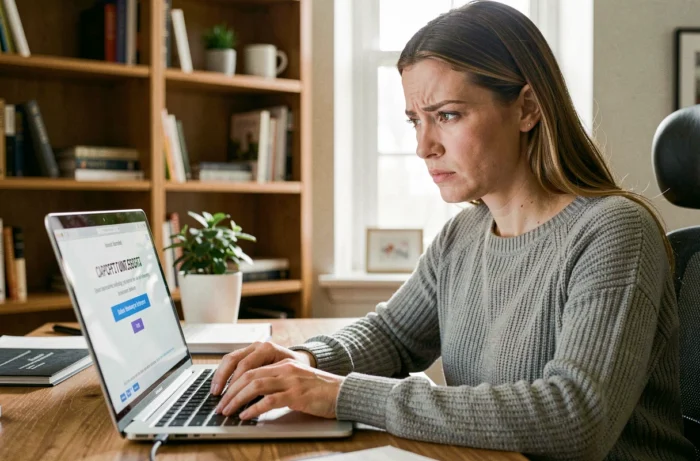
Les systèmes de captcha ne se limitent pas à vérifier une réponse visuelle. Certains évaluent en arrière-plan la réputation de l’adresse IP, la présence de cookies, l’exécution de JavaScript et le comportement de navigation. Un captcha invalide peut donc survenir même quand la réponse saisie est correcte. Depuis le 28 juin 2025, l’Acte européen sur l’accessibilité s’applique à certains services numériques, ce qui rend la question du captcha bloquant encore plus concrète pour les exploitants de sites.
Les sept pistes qui suivent couvrent les causes les plus fréquentes, des plus simples aux plus techniques, y compris les situations où un utilisateur légitime reste bloqué malgré des tentatives répétées.
1. Vérifier votre connexion Internet
Un captcha a besoin de communiquer avec un serveur distant pour valider la réponse. Si la connexion est instable ou trop lente, la requête expire avant d’aboutir et le système renvoie une erreur. Le problème ne vient alors ni de la réponse ni du navigateur.
Un test rapide consiste à charger un autre site ou à lancer un test de débit. Si d’autres pages peinent à s’afficher, la connexion est en cause. Redémarrer le routeur ou basculer du Wi-Fi vers les données mobiles suffit souvent à rétablir l’échange avec le serveur de validation.
Certains filtres DNS ou pare-feu réseau bloquent aussi les domaines utilisés par les captchas (par exemple les serveurs de Google reCAPTCHA). Un refus concentré sur un seul réseau, alors que le même site fonctionne sur un autre, oriente le diagnostic vers ce type de blocage plutôt que vers la réponse saisie. Tenter la même page depuis un réseau mobile permet de confirmer cette piste, sans rien modifier durablement à la configuration.
La première étape pour résoudre un problème de captcha invalide reste donc de vérifier que la connexion est stable et que rien ne filtre les requêtes vers les serveurs de validation.
2. Rafraîchir la page ou vider le cache
Les jetons de captcha ont une durée de vie limitée. Si vous restez longtemps sur une page avant de soumettre le formulaire, le jeton expire et la validation échoue. Un simple rafraîchissement (F5 ou Ctrl+R) génère un nouveau jeton et un nouveau défi.
Quand le rafraîchissement ne suffit pas, le cache du navigateur peut stocker des fichiers obsolètes qui entrent en conflit avec la version actuelle du captcha. Vider le cache et les cookies du site concerné force le navigateur à charger des ressources à jour.

3. Désactiver les extensions du navigateur
Les bloqueurs de publicités, les extensions anti-pistage et certains gestionnaires de scripts peuvent empêcher le chargement des ressources nécessaires au captcha. Un bloqueur qui filtre les requêtes vers des domaines tiers supprime parfois le script de validation sans afficher d’avertissement.
La méthode la plus fiable consiste à ouvrir une fenêtre de navigation privée, qui désactive la plupart des extensions par défaut. Si le captcha fonctionne dans cette fenêtre, le problème vient d’une extension. Il reste alors à les réactiver une par une pour identifier celle qui bloque.
Les extensions de type VPN intégré au navigateur méritent une attention particulière. Elles modifient l’adresse IP visible, ce qui peut déclencher une évaluation de risque élevée par le système de captcha, même si l’utilisateur répond correctement au défi.
4. Essayer un autre navigateur
Chaque navigateur gère JavaScript, les cookies et les politiques de sécurité de manière légèrement différente. Un captcha qui échoue systématiquement sur un navigateur peut fonctionner sans difficulté sur un autre. Comparer le comportement sur Chrome, Firefox ou Edge permet d’isoler rapidement une incompatibilité.
Les navigateurs trop anciens posent un problème récurrent : ils ne prennent pas en charge certaines API JavaScript utilisées par les captchas récents. Vérifier que le navigateur est à jour élimine cette cause en quelques secondes.
5. Vérifier les paramètres de sécurité
Certaines configurations de sécurité du navigateur ou du système d’exploitation interfèrent avec les captchas. Les points à vérifier :
- JavaScript doit être activé, car la quasi-totalité des captchas modernes reposent dessus pour fonctionner
- Les cookies tiers doivent être autorisés pour le domaine du captcha (les bloquer empêche l’échange de jetons)
- L’horloge système doit être synchronisée, car un décalage horaire important peut invalider les certificats SSL utilisés par les serveurs de validation
Les protections renforcées de certains navigateurs (comme le mode strict de Firefox) limitent volontairement les scripts tiers. Réduire temporairement le niveau de protection pour le site concerné peut débloquer la situation, à condition de le rétablir ensuite.
6. Contacter le support du service
Quand aucune manipulation côté navigateur ne fonctionne, le problème peut se situer du côté du site lui-même. Un captcha mal configuré, un certificat expiré ou un service de validation en panne produisent des erreurs que l’utilisateur ne peut pas corriger seul.
Cette étape devient particulièrement importante pour les personnes qui utilisent des outils d’assistance. Le W3C recommande aux sites de prévoir des modalités alternatives pour les différents handicaps sensoriels lorsqu’un captcha est nécessaire. Si aucune alternative n’est proposée et que le défi visuel reste infranchissable, signaler le blocage au support est la démarche la plus constructive.
Avec l’application de l’Acte européen sur l’accessibilité, un captcha bloquant peut désormais mériter un examen par l’exploitant du site, et pas seulement une nouvelle tentative de l’internaute. Les services de commerce électronique et bancaires sont particulièrement concernés par ces exigences.
7. Attendre et réessayer plus tard
Les systèmes de captcha appliquent parfois des limitations temporaires après plusieurs échecs consécutifs. Plus vous tentez de résoudre le défi en boucle, plus le score de risque associé à votre session augmente. Patienter une dizaine de minutes permet de réinitialiser ce compteur.
Les captchas dits « invisibles » illustrent bien ce mécanisme. Ils évaluent automatiquement le comportement sans afficher de puzzle, mais peuvent aboutir à un blocage ou à un défi supplémentaire si le score reste trop bas. Réessayer après une pause, depuis une session propre, donne souvent de meilleurs résultats que multiplier les tentatives.
Des pannes temporaires du service de validation (côté Google reCAPTCHA ou Cloudflare Turnstile, par exemple) provoquent aussi des refus généralisés. Consulter les pages de statut de ces services permet de vérifier si le problème est global avant de modifier quoi que ce soit sur son propre appareil.
Le captcha invalide cache rarement une cause unique. La combinaison d’un réseau filtrant, d’extensions actives et d’un navigateur mal configuré multiplie les probabilités d’échec. Parcourir ces sept pistes dans l’ordre, de la connexion réseau jusqu’à la simple attente, couvre la grande majorité des cas rencontrés par les utilisateurs, y compris ceux qui dépendent d’outils d’assistance pour naviguer sur le web.